Applicable Products
- All QNAP NAS models running QTS or QuTS hero system
- QTS 4.3.6 (or later), including QTS 5.x and QTS 6.x
- QuTS hero 4.5.0 (or later), including QuTS hero 5.x and QuTS hero 6.x
Overview
The reset button on the rear panel performs two different resets depending on how long it is held. Neither one erases the data on your disks.
|
Basic reset |
Advanced reset |
| Press duration |
3 seconds |
10 seconds (ARM) / 15 seconds (x86) |
| Audible signal |
A beep at 3 seconds |
A further beep at 10 or 15 seconds |
| System settings |
Partially restored |
Fully restored |
| Users and groups |
Retained |
Deleted |
| Shared folders |
Retained |
Retained — re-registered automatically at startup |
| Shared folder permissions |
Retained |
Reset |
| User data on disks |
Retained |
Retained |
| Installed applications |
Retained |
Unregistered — must be reinstalled |
| Scheduled tasks |
Retained |
Cleared — must be reconfigured one by one |
| System time zone |
Retained |
Restored to the default |
The key difference is that a basic reset only returns access-related settings to their defaults, while an advanced reset returns the entire configuration to factory defaults. In both cases the files on your disks are preserved.
Your shared folders themselves are also preserved. A shared folder exists on the storage pool, while the record of which folders are shared is part of the system configuration. An advanced reset clears that record, but the NAS scans the storage pool during startup and re-registers the existing folders, so all of your shared folders reappear on their own. What does not come back are the access permissions assigned to them, because those were stored in the configuration that was cleared.
Details
Basic reset (3-second press)
How to perform it
- Using a pointed object such as a paperclip, press and hold the reset button on the rear panel.
- Release the button after one beep sounds, at approximately 3 seconds.
What it restores
| Item |
Restored to |
| Administrator password |
The default password |
| Security level |
Low |
| Service binding |
All NAS services enabled on all network interfaces |
| System management port |
8080 |
| Network (TCP/IP) |
DHCP, with Jumbo Frame and VLANs disabled |
Use a basic reset when you have lost the administrator password or can no longer reach the NAS over the network. Shared folders, user accounts, applications, and data are all left untouched, so no recovery work is needed beyond reconfiguring the items above.
Advanced reset (10-second or 15-second press)
How to perform it
- Using a pointed object such as a paperclip, press and hold the reset button on the rear panel.
- Continue holding past the first beep at 3 seconds.
- Release the button after the second beep sounds:
| Platform |
Press duration |
| ARM-based models |
10 seconds |
| x86-based models (Intel / AMD) |
15 seconds |
Releasing the button too early performs a basic reset instead. Confirm your model's platform before starting.
What it restores
An advanced reset restores everything a basic reset does, and additionally clears the following:
| Item |
Effect |
| All user accounts and groups |
Deleted |
| Shared folder registration |
Cleared, then rebuilt at startup from the folders found on the storage pool — the folders themselves are retained |
| Shared folder permissions |
Reset — must be reassigned manually |
| Network settings |
Fully restored to defaults, including VLANs and port trunking |
| Installed applications |
Unregistered — every app you installed disappears from App Center and must be reinstalled. Their QPKG folders are left behind on the storage pool |
| System time zone |
Restored to the default value |
| Scheduled tasks |
Cleared, including backup jobs, tiering schedules, and antivirus scans |
The time zone and scheduled tasks are the two items users most often overlook. Because a schedule is evaluated against the system time zone, a reverted time zone causes scheduled jobs to run at unexpected times even when the schedule itself looks correctly configured.
Shared folders and installed applications are affected in the same way — the reset clears the record of what is registered, not the files themselves — but they behave differently afterwards. The NAS re-registers shared folders automatically during startup, so they return on their own. It does not re-register applications, so those stay gone from App Center even though their files are still on the storage pool.
| Affected item |
Recovery method |
| Shared folders |
No action needed — they reappear automatically after startup |
| Shared folder permissions |
Reassign manually after recreating accounts and groups |
| User accounts and groups |
Recreate manually, or restore a backed-up configuration file |
| System time zone |
Reconfigure manually |
| Scheduled tasks |
Reconfigure one by one — every feature keeps its own schedule, and all of them are cleared |
| Network settings |
Reconfigure manually |
| Installed applications |
Reinstall from App Center — leftover QPKG folders remain on the pool and keep consuming space |
| Encrypted shared folders |
Require the encryption key or password — without it the data cannot be unlocked |
Shared folders
No recovery step is required. Both default folders such as Public and folders you created yourself reappear on their own once the NAS has finished starting up, with their contents intact, because the folders live on the storage pool rather than in the system configuration.
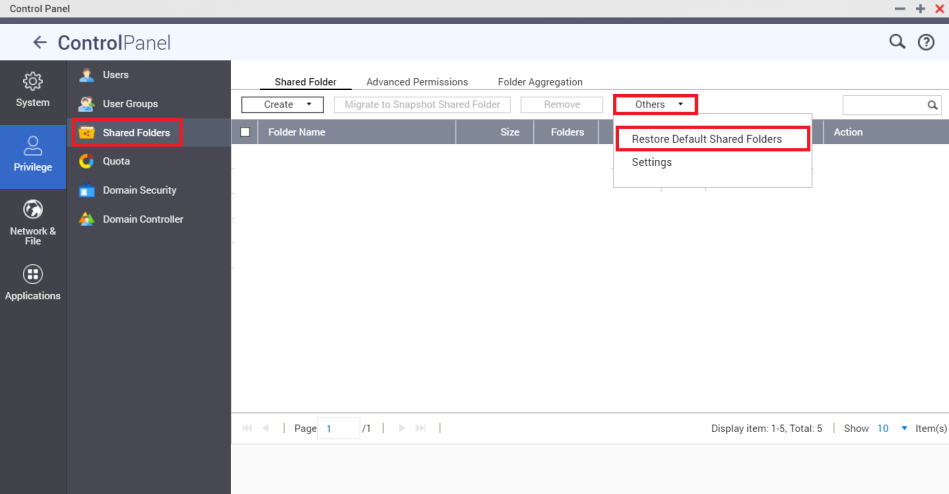
If a default shared folder does not reappear, it can be restored manually:
- Log in as an administrator.
- Go to Control Panel > Privilege > Shared Folders > Shared Folder.
- In the Others section, click Restore Default Shared Folders.
- Restart the NAS.
Reassign shared folder permissions
This is the part that does require work. An advanced reset deletes all user accounts and groups, and the permissions assigned to each shared folder were stored in the configuration that was cleared. The folders return, but their access rights do not.
- Recreate your user accounts and groups under Control Panel > Privilege.
- For each shared folder, go to Control Panel > Privilege > Shared Folders, edit the folder's permissions, and reassign access for the appropriate users and groups.
- Verify access from a client before considering the recovery complete.
Because the folders reappear looking normal, it is easy to assume the reset caused no harm. Check the permissions on every shared folder — a folder that is visible but has default permissions may be exposed more widely than intended.
Reinstall applications
Every application you installed yourself disappears from App Center and has to be reinstalled. Unlike shared folders, applications are not re-registered during startup.
Their program folders are still on the storage pool and are left behind as orphans, continuing to occupy space until the app is reinstalled over them or the folder is removed. The amount can be significant — a handful of typical apps easily accounts for more than a gigabyte.
- Reinstall each application from App Center.
- Reconfigure each application — application settings are not restored by reinstalling.
- If you do not intend to reinstall an application, remove its leftover folder to reclaim the space.
Check free space after a reset. Storage that appears to be in use with no corresponding installed app is usually explained by these leftover folders.
Reconfigure scheduled tasks
Every schedule you had configured is cleared, and this is the most laborious part of the recovery. There is no single page that lists all schedules — each feature keeps its own — so they have to be set up again one at a time.
Set the system time zone first. A schedule is evaluated against the system time zone, so reconfiguring schedules before correcting the time zone results in jobs that run at the wrong time.
Then work through every feature you use:
| Feature |
Where the schedule is configured |
| Snapshots |
Storage & Snapshots > Snapshot |
| Snapshot replication / SnapSync |
Storage & Snapshots |
| Backup and sync jobs |
Hybrid Backup Sync (HBS 3) |
| Antivirus and malware scans |
Malware Remover, or your antivirus app |
| Storage pool scrubbing |
Storage & Snapshots > storage pool |
| Disk health (SMART) tests |
Storage & Snapshots > Disk |
| QTier tiering (QuTS hero) |
Storage & Snapshots > storage pool |
| Scheduled power on/off |
Control Panel > System > Power > Power Schedule |
| Firmware update checks |
Control Panel > System > Firmware Update |
Applications can carry their own schedules as well. After reinstalling an application, check its settings rather than assuming its schedule survived — it did not.
Because a missing schedule produces no error message, confirm that each job actually runs at its next scheduled time by checking Control Panel > System > System Logs. A backup or snapshot job that silently stopped running is not noticed until the moment it is needed.
Best Practice
Complete the following before performing an advanced reset. Most recovery difficulties arise from these items not having been recorded in advance.
| # |
Item |
| 1 |
Back up all data |
| 2 |
Back up the system configuration under Control Panel > Backup/Restore |
| 3 |
Export encryption keys or record the passwords for all encrypted shared folders |
| 4 |
Record the access permissions assigned to every shared folder — the folders return after a reset, but their permissions do not |
| 5 |
Record the system time zone |
| 6 |
Record all scheduled tasks |
| 7 |
Record the list of installed applications and their key settings |
| 8 |
Record network settings, including static IP addresses, VLANs, and port trunking |
| 9 |
Confirm whether your model is ARM-based or x86-based, and therefore the required press duration |
A reset is not a recommended way to resolve shared folder permission problems. It clears a wide range of unrelated settings, which often creates a larger problem than the one being investigated.
Further Reading
适用产品
- All QNAP NAS models running QTS or QuTS hero system
- QTS 4.3.6 (or later), including QTS 5.x and QTS 6.x
- QuTS hero 4.5.0 (or later), including QuTS hero 5.x and QuTS hero 6.x
概述
后面板上的重置按钮根据按住的时间长短执行两种不同的重置。两者都不会擦除磁盘上的数据。
|
基本重置 |
优异重置 |
| 按住时间 |
3 秒 |
10 秒(ARM)/ 15 秒(x86) |
| 声音信号 |
3 秒时发出一声蜂鸣 |
10 或 15 秒时再发出一声蜂鸣 |
| 系统设置 |
部分恢复 |
恢复 |
| 用户和组 |
保留 |
删除 |
| 共享文件夹 |
保留 |
保留 — 启动时自动重新注册 |
| 共享文件夹权限 |
保留 |
重置 |
| 磁盘上的用户数据 |
保留 |
保留 |
| 已安装的应用程序 |
保留 |
未注册 — 必须重新安装 |
| 计划任务 |
保留 |
已清除 — 必须逐一重新配置 |
| 系统时区 |
保留 |
恢复为默认 |
主要区别在于,基本重置仅将与访问相关的设置恢复为默认值,而优异重置将整个配置恢复为出厂默认值。在这两种情况下,磁盘上的文件都被保留。
您的共享文件夹本身也被保留。共享文件夹存在于存储池中,而哪些文件夹被共享的记录是系统配置的一部分。优异重置会清除该记录,但 NAS 在启动时扫描存储池并重新注册现有文件夹,因此所有共享文件夹都会自行重新出现。不会恢复的是分配给它们的访问权限,因为这些权限存储在已清除的配置中。
详细信息
基本重置(按住 3 秒)
如何执行
- 使用如回形针等尖物,按住后面板上的重置按钮。
- 在一声蜂鸣响起后,约 3 秒时松开按钮。
恢复内容
| 项目 |
恢复为 |
| 管理员密码 |
该默认密码 |
| 安全级别 |
低 |
| 服务绑定 |
所有网络接口上启用的所有 NAS 服务 |
| 系统管理端口 |
8080 |
| 网络 (TCP/IP) |
DHCP,禁用巨型帧和 VLAN |
当您丢失管理员密码或无法通过网络访问 NAS 时,请使用基本重置。共享文件夹、用户账户、应用程序和数据都保持不变,因此除了重新配置上述项目外,不需要进行恢复工作。
优异重置(按住 10 秒或 15 秒)
如何执行
- 使用如回形针等尖锐物体,按住后面板上的重置按钮。
- 继续按住,直到 3 秒时听到较高次蜂鸣声。
- 在第二次蜂鸣声响起后松开按钮:
| 平台 |
按住时间 |
| 基于 ARM 的型号 |
10 秒 |
| 基于 x86 的型号(Intel / AMD) |
15 秒 |
过早松开按钮会执行基本重置。开始前请确认您的型号平台。
恢复内容
优异重置恢复基本重置的所有内容,并额外清除以下内容:
| 项目 |
效果 |
| 所有用户账户和组 |
已删除 |
| 共享文件夹注册 |
清除,然后在启动时从存储池中找到的文件夹重建——文件夹本身保留 |
| 共享文件夹权限 |
重置——必须手动重新分配 |
| 网络设置 |
恢复为默认设置,包括 VLAN 和端口中继 |
| 已安装的应用程序 |
未注册——您安装的每个应用程序都会从 App Center 中消失,必须重新安装。它们的 QPKG 文件夹会留在存储池中 |
| 系统时区 |
恢复为默认值 |
| 计划任务 |
已清除,包括备份作业、分层计划和防病毒扫描 |
时区和计划任务是用户较常忽视的两个项目。因为计划是根据系统时区评估的,恢复后的时区会导致计划作业在意想不到的时间运行,即使计划本身看起来配置正确。
共享文件夹和已安装的应用程序受到相同的影响——重置会清除注册记录,而不是文件本身——但它们在之后的行为不同。NAS 在启动时会自动重新注册共享文件夹,因此它们会自行返回。它不会重新注册应用程序,因此即使它们的文件仍在存储池中,它们也会从 App Center 中消失。
| 受影响的项目 |
恢复方法 |
| 共享文件夹 |
无需操作——启动后会自动重新出现 |
| 共享文件夹权限 |
在重新创建账户和组后手动重新分配 |
| 用户账户和组 |
手动重新创建,或恢复备份的配置文件 |
| 系统时区 |
手动重新配置 |
| 计划任务 |
逐一重新配置——每个功能都有自己的计划,所有计划都被清除 |
| 网络设置 |
手动重新配置 |
| 已安装的应用程序 |
从 App Center 重新安装——剩余的 QPKG 文件夹仍留在池中并继续占用空间 |
| 加密共享文件夹 |
需要加密密钥或密码——没有它数据无法解锁 |
共享文件夹
不需要恢复步骤。默认文件夹如Public和您自己创建的文件夹在 NAS 启动完成后会自动重新出现,内容保持不变,因为这些文件夹存储在存储池中,而不是系统配置中。
如果默认共享文件夹没有重新出现,可以手动恢复:
- 以管理员身份登录。
- 进入控制台 > 权限 > 共享文件夹 > 共享文件夹。
- 在其他部分,点击恢复默认共享文件夹。
- 重启 NAS。
重新分配共享文件夹权限
这部分确实需要工作。优异重置会删除所有用户账户和组,并且每个共享文件夹分配的权限存储在已清除的配置中。文件夹会返回,但其访问权限不会。
- 在控制台 > 权限下重新创建您的用户账户和组。
- 对于每个共享文件夹,进入控制台 > 权限 > 共享文件夹,编辑文件夹的权限,并为适当的用户和组重新分配访问权限。
- 在认为恢复完成之前,从客户端验证访问。
因为文件夹重新出现看起来正常,很容易假设重置没有造成损害。检查每个共享文件夹的权限——一个可见但具有默认权限的文件夹可能比预期更广泛地暴露。
重新安装应用程序
您自己安装的每个应用程序都会从 App Center 中消失,必须重新安装。与共享文件夹不同,应用程序在启动时不会重新注册。
它们的程序文件夹仍然留在存储池中,作为孤立文件夹继续占用空间,直到应用程序重新安装在其上或文件夹被移除。数量可能很大——几个典型的应用程序很容易占用超过一千兆字节的空间。
- 从App Center重新安装每个应用程序。
- 重新配置每个应用程序——重新安装不会恢复应用程序设置。
- 如果您不打算重新安装某个应用程序,请删除其剩余文件夹以回收空间。
重置后检查可用空间。存储看似正在使用但没有相应安装的应用程序,通常是由这些剩余文件夹造成的。
重新配置计划任务
您配置的每个计划都被清除,这是恢复过程中较费力的部分。没有一个页面列出所有计划——每个功能都有自己的计划——因此必须逐一重新设置。
首先设置系统时区。计划是根据系统时区评估的,因此在纠正时区之前重新配置计划会导致任务在错误的时间运行。
然后处理您使用的每个功能:
| 功能 |
计划配置的位置 |
| 快照 |
存储与快照总管 > 快照 |
| 快照复制 / SnapSync |
存储与快照总管 |
| 备份和同步任务 |
Hybrid Backup Sync (HBS 3) |
| 防病毒和恶意软件扫描 |
恶意软件移除工具,或您的防病毒应用程序 |
| 存储池清理 |
存储与快照总管 > 存储池 |
| 磁盘健康(SMART)测试 |
存储与快照总管 > 磁盘 |
| QTier 分层 (QuTS hero) |
存储与快照总管 > 存储池 |
| 计划的电源开 / 关 |
控制台 > 系统 > 电源 > 电源计划 |
| 固件更新检查 |
控制台 > 系统 > 固件更新 |
应用程序也可以携带自己的计划。重新安装应用程序后,检查其设置,而不是假设其计划仍然存在——实际上并没有。
由于缺少计划不会产生错误消息,请通过检查控制台 > 系统 > 系统日志来确认每个任务是否在下一个计划时间实际运行。一个静默停止运行的备份或快照任务在需要时才会被注意到。
较佳实践
在执行优异重置之前,请完成以下操作。大多数恢复困难是由于这些项目未提前记录造成的。
| # |
项目 |
| 1 |
备份所有数据 |
| 2 |
在控制台 > 备份 / 恢复下备份系统配置 |
| 3 |
导出加密密钥或记录所有加密共享文件夹的密码 |
| 4 |
记录分配给每个共享文件夹的访问权限——重置后文件夹会返回,但权限不会 |
| 5 |
记录系统时区 |
| 6 |
记录所有计划任务 |
| 7 |
记录已安装应用程序及其关键设置的列表 |
| 8 |
记录网络设置,包括静态 IP 地址、VLAN 和端口中继 |
| 9 |
确认您的型号是基于 ARM 还是 x86,从而确定所需的按压时间 |
重置不是解决共享文件夹权限问题的推荐方法。它会清除大量不相关的设置,通常会导致比正在调查的问题更大的问题。
进一步阅读


