Applicable Products
- NAS models with HDMI™ output (like TVS series)
Solution
If your NAS gets stuck during startup, the most important thing is to identify where the boot process stops and capture the on-screen messages.
Prerequisites
- A monitor or TV with HDMI™ input.
- An HDMI™ cable.
- A USB keyboard.
- A phone or camera to take clear photos of the screen.
For TVS models that provide HDMI™ and USB ports, you can connect a monitor and keyboard to collect first-hand boot information for troubleshooting.
e.g. TVS-673e
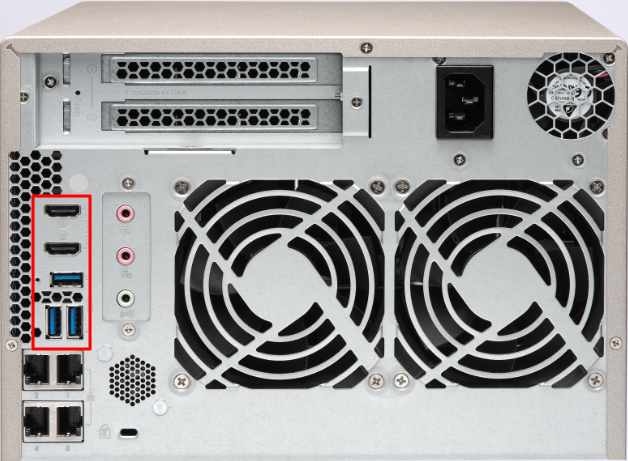
- Power off the NAS.
- Connect the NAS HDMI™ port to a monitor/TV.
- Connect a USB keyboard to the NAS.
- Switch the monitor/TV to the correct HDMI™ input source.
- Power on the NAS and watch the startup messages from the beginning.
- If startup appears stuck for more than 5-10 minutes, do not force power off immediately. First record:
- The exact last line shown on screen.
- Any error keywords such as "failed", "error", "timeout", or "kernel panic".
- Whether the cursor is still blinking or messages are still updating.
- NAS LED behavior and whether there is a buzzer/beep sound.
- Approximate time since power-on when it stops.
- Take one or more clear photos of the screen, including the last few lines.
- If available, capture additional photos from different angles or screens for context.
Additional system details to provide
- NAS model and serial number.
- Firmware version (if known).
- Any recent changes, such as:
- Firmware update.
- Unexpected power outage.
- Disk replacement or re-seating.
- Memory upgrade.
- New external device (USB/PCIe expansion card).
- Reproducibility: always stuck or only intermittent.
Minimum information package for support
- NAS model (for example, TVS-673e).
- Problem summary (startup stuck and approximate time to freeze).
- HDMI™ screen photos with readable error/last lines.
- LED and buzzer status.
- Recent environment or hardware changes.
Further Reading
适用产品
- NAS models with HDMI™ output (like TVS series)
解决方案
如果您的 NAS 在启动过程中卡住,较重要的是确定启动过程停止的位置并捕捉屏幕上的信息。
先决条件
- 带有 HDMI™ 输入的显示器或电视。
- 一根 HDMI™ 线。
- 一个 USB 键盘。
- 一部手机或相机,用于拍摄屏幕的清晰照片。
对于提供 HDMI™ 和 USB 端口的 TVS 型号,您可以连接显示器和键盘以收集较高手启动信息进行故障排除。
例如,TVS-673e
- 关闭 NAS 电源。
- 将 NAS 的 HDMI™ 端口连接到显示器 / 电视。
- 将 USB 键盘连接到 NAS。
- 将显示器 / 电视切换到正确的 HDMI™ 输入源。
- 打开 NAS 电源,从头开始观察启动信息。
- 如果启动卡住超过 5 -10 分钟,不要立即强制断电。首先记录:
- 屏幕上显示的较后一行的确切内容。
- 任何错误关键词,如“failed”、“error”、“timeout”或“kernel panic”。
- 光标是否仍在闪烁或信息是否仍在更新。
- NAS LED 的行为以及是否有蜂鸣器 / 哔声。
- 停止时距离开机的大致时间。
- 拍摄一张或多张屏幕的清晰照片,包括较后几行。
- 如果可能,拍摄不同角度或屏幕的额外照片以提供背景信息。
需要提供的额外系统详细信息
- NAS 型号和序列号。
- 固件版本(如果已知)。
- 任何较近的更改,例如:
- 固件更新。
- 意外断电。
- 磁盘更换或重新插入。
- 内存升级。
- 新的外部设备(USB/PCIe 扩展卡)。
- 重现性:总是卡住还是仅间歇性。
支持所需的较小信息包
- NAS 型号(例如,TVS-673e)。
- 问题概述(启动卡住和大致冻结时间)。
- 带有可读错误 / 较后几行的 HDMI™ 屏幕照片。
- LED 和蜂鸣器状态。
- 较近的环境或硬件更改。
进一步阅读


