


如何防止 @Recently-Snapshot 出现在我的 QNAP NAS 的网络文件夹中?
最后修订日期:
2026-09-03
适用产品
- QNAP NAS models that running with QTS / QuTS Hero 5.2.x and later
场景
在我的 QNAP NAS 上启用快照后,通过 SMB 或 File Station 访问共享文件夹时,根目录中会出现一个名为@Recently-Snapshot的文件夹。
如何在不禁用快照功能的情况下隐藏或删除@Recently-Snapshot文件夹?
解决方案
@Recently-Snapshot文件夹是由 QTS / QuTS hero 创建的默认目录,允许用户直接从共享文件夹浏览和恢复文件的以前版本。
如果您不希望此文件夹对 SMB 或 File Station 用户可见,可以在不禁用自动快照计划或删除现有快照的情况下安全地隐藏它。
- 以管理员身份登录QTS / QuTS hero。
- 打开存储与快照总管。
- 在左侧菜单中,转到存储 > 快照。
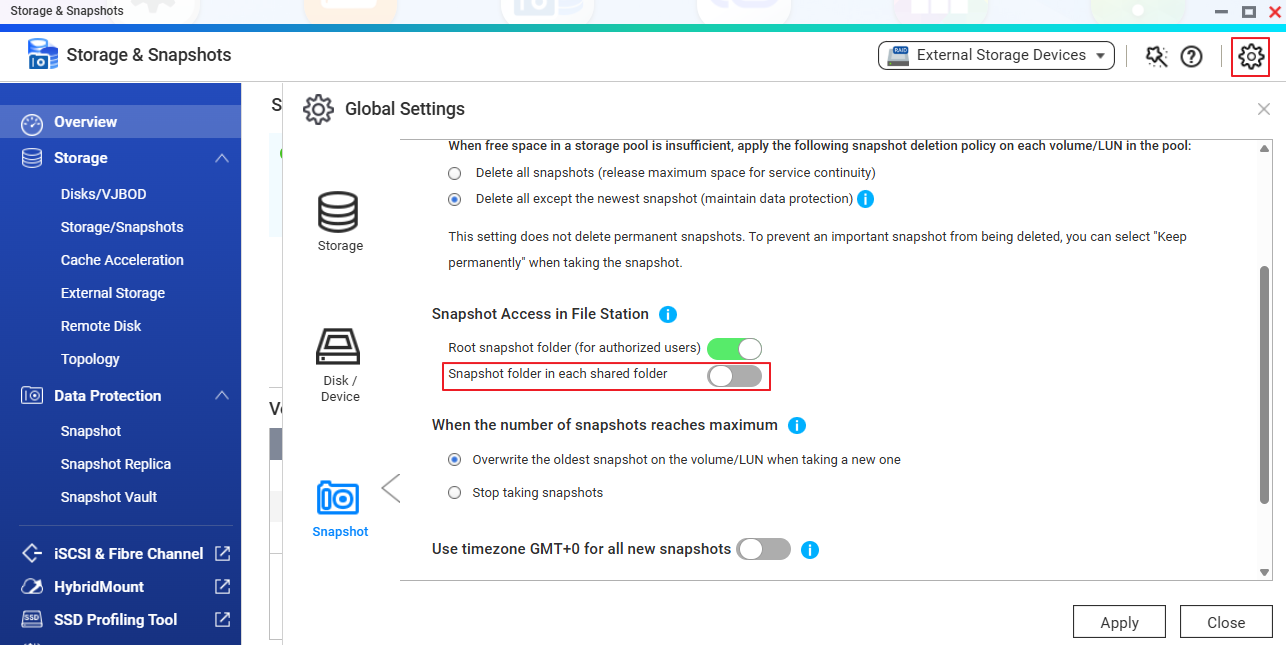
- 点击右上角的全局设置(齿轮图标)。
- 选择快照选项卡。
- 在 File Station的快照访问下,找到:
Snapshot folder in each shared folder
- 取消选中或禁用此选项。
- 点击应用以保存更改。
禁用此选项后会发生什么?
- SMB / File Station 视图:
@Recently-Snapshot文件夹将从 Windows 网络邻居、MacOS Finder 和 File Station 中消失。 - 快照功能:自动快照将按计划继续运行。
- 数据安全:现有的快照不会被删除。
- 恢复:管理员仍然可以通过存储与快照总管 > 快照管理器随时管理和恢复快照。
为 Windows 用户保留“以前的版本”
如果您想隐藏@Recently-Snapshot但仍允许 Windows SMB 用户右键单击文件并通过 Windows 本机界面恢复以前的版本:
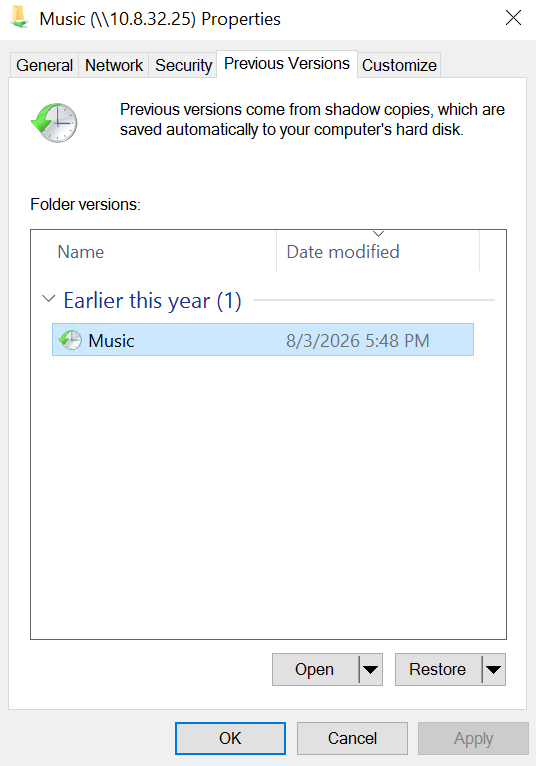
- 打开控制台。
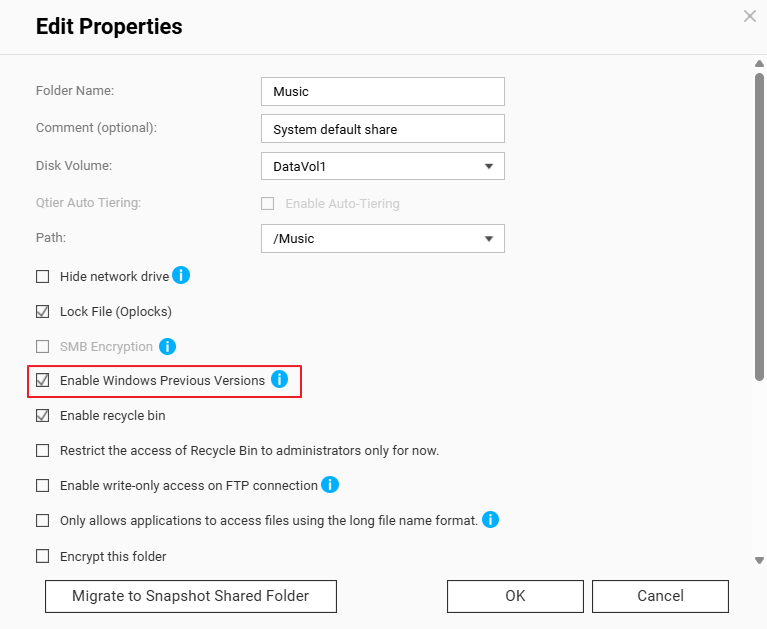
- 转到权限 > 共享文件夹。
- 找到目标共享文件夹并点击编辑属性(铅笔图标)在操作下。
- 检查
Enable Windows Previous Versions。 - 点击确定以应用设置。
进一步阅读
需要进一步协助,欢迎前往官方社区发帖,与其他用户及 QNAP 专家交流。 前往 QNAP 官方社区


