


-
什么是 Qfinder Pro?
-
系统要求
-
开始之前
-
管理 QNAP 设备
-
初始化 QNAP 设备
-
在 QNAP 设备上更新或安装固件
-
启动、关闭或重新启动 QNAP 设备
-
手动将 QNAP 设备添加到 Qfile Pro
-
-
管理 QNAP 设备的设置
-
配置设备设置
-
查看设备详细信息
-
查看设备 Cloud Key
-
启用 SSH 连接
-
-
监控 QNAP 设备的性能
-
向 QNAP 设备上传文件和文件夹
-
为 QNAP 设备激活许可证
-
将 NAS 共享文件夹装载为网络驱动器
-
在 Windows 上装载共享文件夹
-
在 macOS 上装载共享文件夹
-
-
补充阅读和资源
本指南适用于 Qfinder Pro 7.0 及更高版本。
什么是 Qfinder Pro?
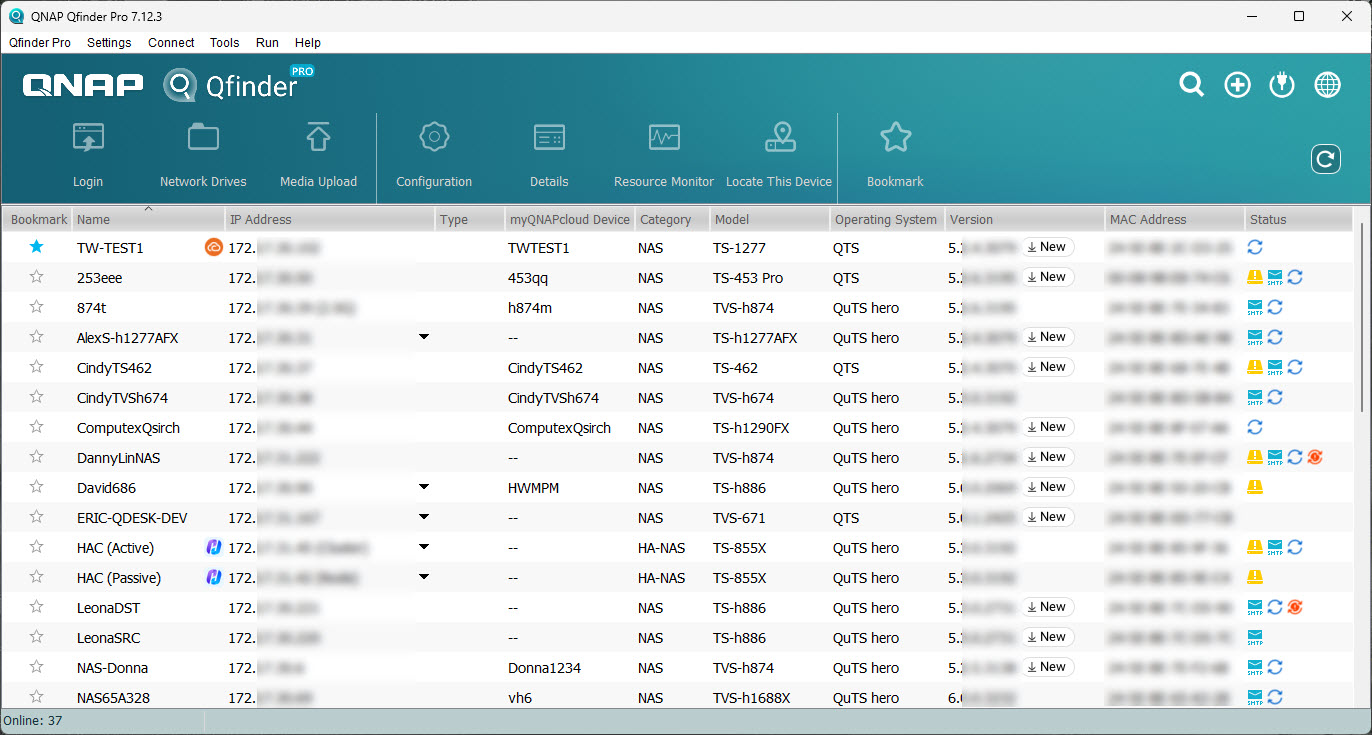
Qfinder Pro 是一种桌面实用工具,可用于快速搜索和管理 QNAP 设备。Qfinder Pro 可以连接到本地网络上的 QNAP 设备,也可以使用 myQNAPcloud Link 通过 Internet 连接 QNAP 设备。您可以执行各种基本的管理任务,如重新启动或唤醒设备,更新设备固件,查看设备的实时资源利用率,或将 QNAP 设备上的共享文件夹装载为 PC 或 macOS 上的网络文件夹。Qfinder Pro 支持快速高效地管理单台 QNAP 设备或同时管理多台 QNAP 设备,从而显著简化和减少管理开销。
系统要求
支持的操作系统:
- Windows 8.0 或更高版本
- Windows Server 2016 或更高版本
- macOS 10.14 或更高版本
- Ubuntu 18.04
开始之前
要开始使用 Qfinder Pro,请执行以下步骤:
- 将 QNAP 设备连接到局域网。
- 确保计算机已连接到同一局域网。
- 在计算机上下载并安装 Qfinder Pro。
管理 QNAP 设备
您可以在 Qfinder Pro 中管理 QNAP 设备的各项功能。主页面上的设备列表将自动列出可在局域网中发现的所有 QNAP 设备。
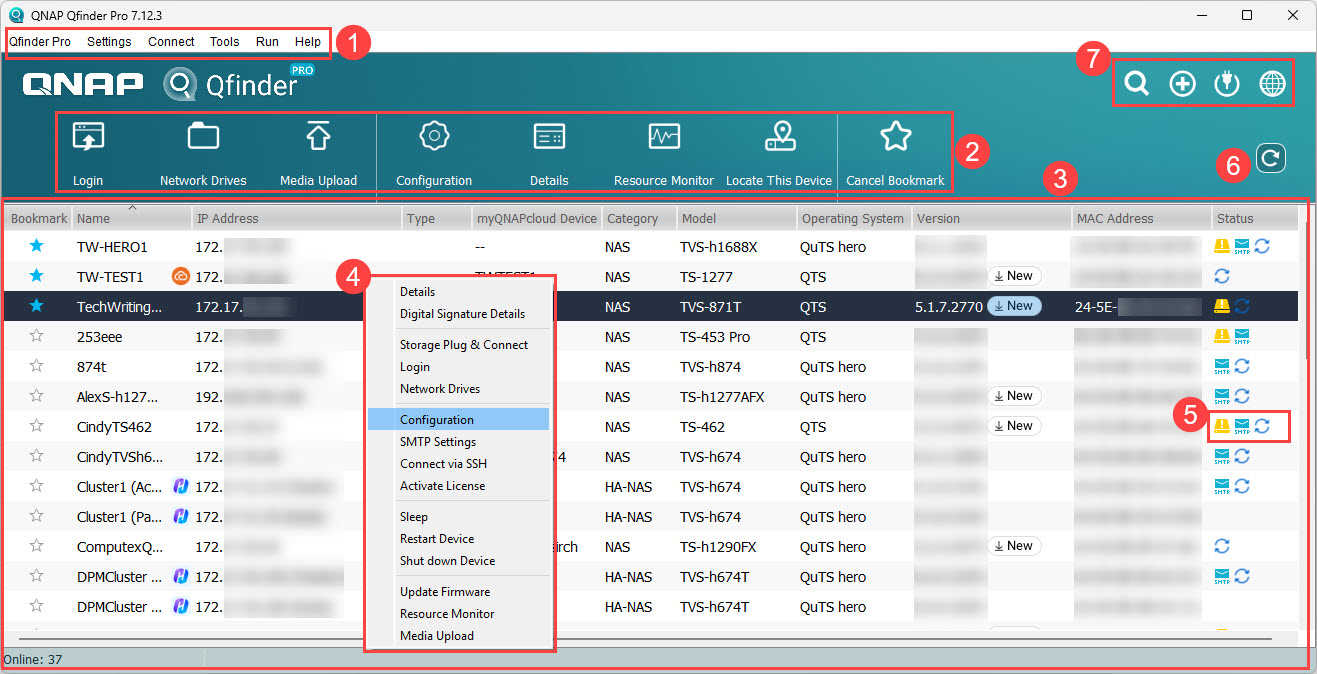
| 标签 | 区域 | 示例操作 |
|---|---|---|
| 1 | 主工具栏 |
提示 部分功能需要先在设备列表上选择一台设备。要在设备列表中选择设备,请找到设备并单击设备名称。 |
| 2 | 主操作栏 |
|
| 3 | 设备列表 |
|
| 4 | 上下文菜单 |
|
| 5 | 状态列 |
|
| 6 | 刷新按钮 |
|
| 7 | 快速操作栏 |
|
初始化 QNAP 设备
初始化 QNAP 设备包括在 QNAP 设备上安装操作系统,配置设备运行所需的基本设置。有关使用 Qfinder Pro 初始化 QNAP 设备的说明,请参见《QTS 用户指南》或《QuTS hero 用户指南》中的“概览”>“QTS 初始化”>“使用 Qfinder Pro 初始化 QTS”部分。
在 QNAP 设备上更新或安装固件
您可以在 QNAP 设备上手动更新和安装固件。
- 打开 Qfinder Pro。
- 从设备列表中找到您的 QNAP 设备。
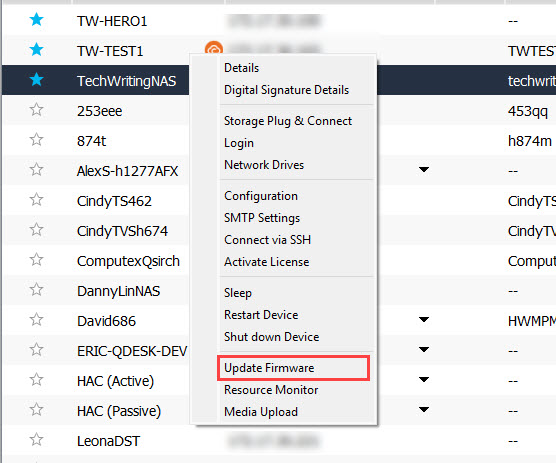
- 右键单击设备在表中所在的行。
此时会打开设备上下文菜单。 - 单击更新固件。
 此时会打开登录窗口。
 - 输入 QNAP 设备登录凭据,并单击确定。
此时会打开更新固件窗口。 - 选择以下选项之一:
- 自动将固件更新到最新版本:将固件更新到最新可用版本。如果设备已安装最新固件版本,此选项将不可用。
- 系统固件映像文件的路径:选择要安装的固件文件。固件安装文件可以从下载中心下载。
- 单击开始。
Qfinder 即会在 QNAP 设备上更新或安装固件。
启动、关闭或重新启动 QNAP 设备
您可以在 QNAP 设备上执行基本电源操作,例如启动、关闭和重新启动设备。
- 打开 Qfinder Pro。
- 从设备列表中找到您的 QNAP 设备。
- 单击设备在表中所在的行,选择设备。
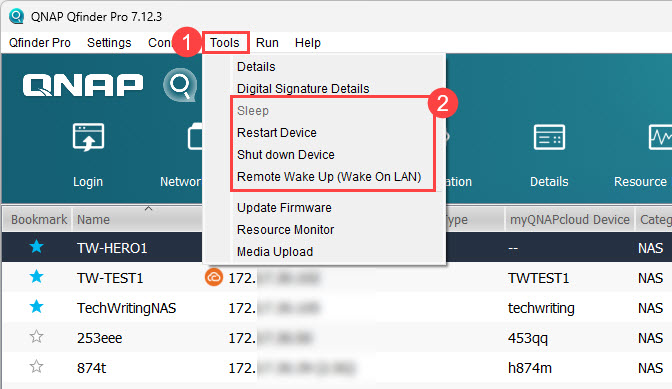
- 从主菜单中单击工具。
- 选择电源操作:睡眠、重新启动设备、关闭设备、远程唤醒(网络唤醒)。
 此时会打开登录窗口。
 - 输入 QNAP 设备登录凭据,并单击确定。
Qfinder Pro 即会在设备上执行所选电源操作。
手动将 QNAP 设备添加到 Qfile Pro
如果 QNAP 设备未被 Qfinder Pro 自动发现,且未列在主页上,您可以手动添加设备:
- 打开 Qfinder Pro。
- 在窗口右上角附近,单击
 。
。
此时会打开添加设备窗口。 - 单击以下选项之一:
- 从您的 QNAP 帐户添加设备:选择绑定到您的 QNAP 帐户的设备。提示有关将 QNAP 设备绑定到 QNAP 帐户的详细信息,请参见《QTS 用户指南》或《QuTS hero 用户指南》中的“myQNAPcloud”>“初始设置”部分。
- 通过 IP 地址添加设备:使用 QNAP 设备的 IP 地址添加设备。
- 从您的 QNAP 帐户添加设备:选择绑定到您的 QNAP 帐户的设备。
- 按照剩余步骤添加设备。
设备添加到 Qfinder Pro 后,设备会出现在设备列表中。
管理 QNAP 设备的设置
您可以查看和配置 QNAP 设备的各项设置。
配置设备设置
您可以配置 QNAP 设备上的一些设置
- 打开 Qfinder Pro。
- 从设备列表中找到您的 QNAP 设备。
- 单击设备在表中所在的行,选择设备。
- 单击配置图标
 。
。
此时会出现配置窗口。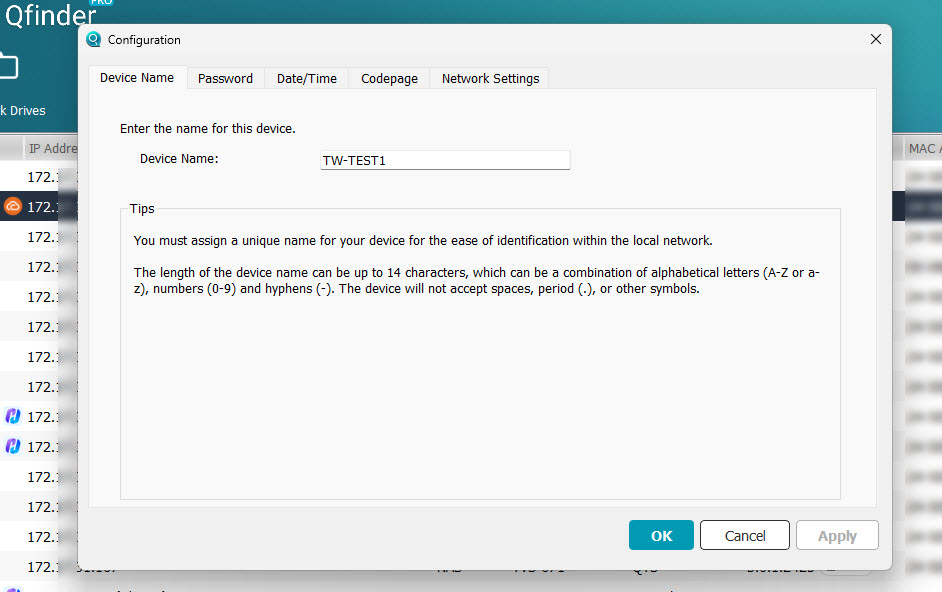
- 选择一个选项卡,并配置相关设置。
- 单击应用以保存并应用配置更改。
- 单击确定。
查看设备详细信息
您可以查看有关 QNAP 设备的一些详细信息。
- 打开 Qfinder Pro。
- 从设备列表中找到您的 QNAP 设备。
- 单击设备在表中所在的行,选择设备。
- 从主菜单中单击工具。
- 在“工具”菜单上单击详细信息。
此时会打开登录窗口。 - 输入 QNAP 设备登录凭据,并单击确定。
此时会打开设备详细信息窗口。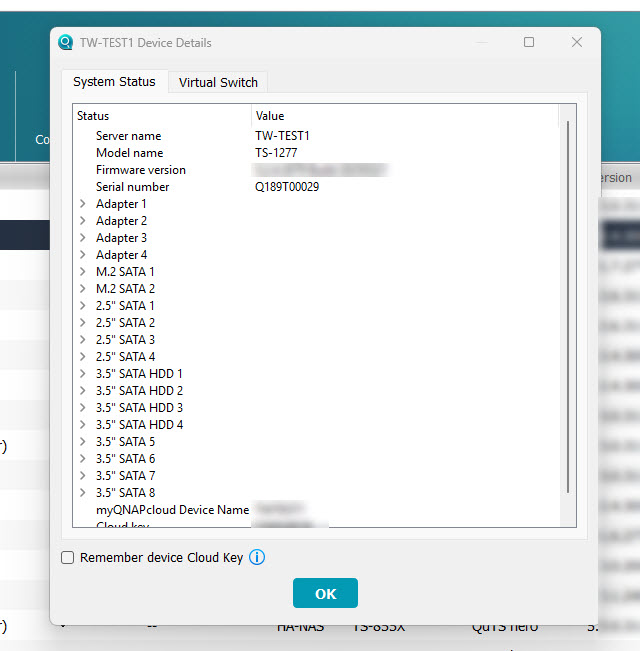
- 选择一个选项卡:
- 系统状态:显示与系统和存储硬盘状态相关的信息。
- 虚拟交换机:显示与在设备上配置的虚拟交换机相关的信息。
- 查看设备详细信息完成后,单击确定以关闭设备详细信息窗口。
查看设备 Cloud Key
您可以查看 QNAP 设备的 Cloud Key。
- 打开 Qfinder Pro。
- 从设备列表中找到您的 QNAP 设备。
- 单击设备在表中所在的行,选择设备。
- 从主菜单中单击工具。
- 在“工具”菜单上单击详细信息。
此时会打开登录窗口。 - 输入 QNAP 设备登录凭据,并单击确定。
此时会打开设备详细信息窗口。 - 转到系统状态选项卡。
- 向下滚动以查看 Cloud Key 字段。
启用 SSH 连接
您可以在 QNAP 设备上启用和禁用 SSH 连接。要通过 SSH 连接到 QNAP 设备,请参见如何使用 SSH 访问 QNAP NAS?。
- 打开 Qfinder Pro。
- 从设备列表中找到您的 QNAP 设备。
- 单击设备在表中所在的行,选择设备。
- 从主菜单中单击设置 > SSH 连接设置。
此时会打开登录窗口。 - 输入 QNAP 设备登录凭据,并单击确定。
此时会打开 SSH 连接设置窗口。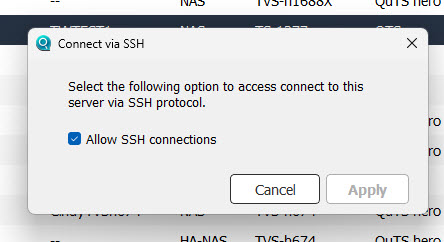 提示如果通过 SSH 连接窗口打开时允许 SSH 连接为启用状态,则您可以单击取消并退出而不更改任何设置。
 - 启用允许 SSH 连接。
- 单击应用。
此时即在所选设备上启用了 SSH。
监控 QNAP 设备的性能
您可以在 Qfinder Pro 中监控 QNAP 设备性能的各个方面
- 打开 Qfinder Pro。
- 从设备列表中找到您的 QNAP 设备。
- 单击设备在表中所在的行,选择设备。
- 从主菜单中单击工具 > 资源监控器。
此时会打开登录窗口。 - 输入您的 QNAP 设备登录凭据,并单击确定。
此时会出现资源监控器窗口。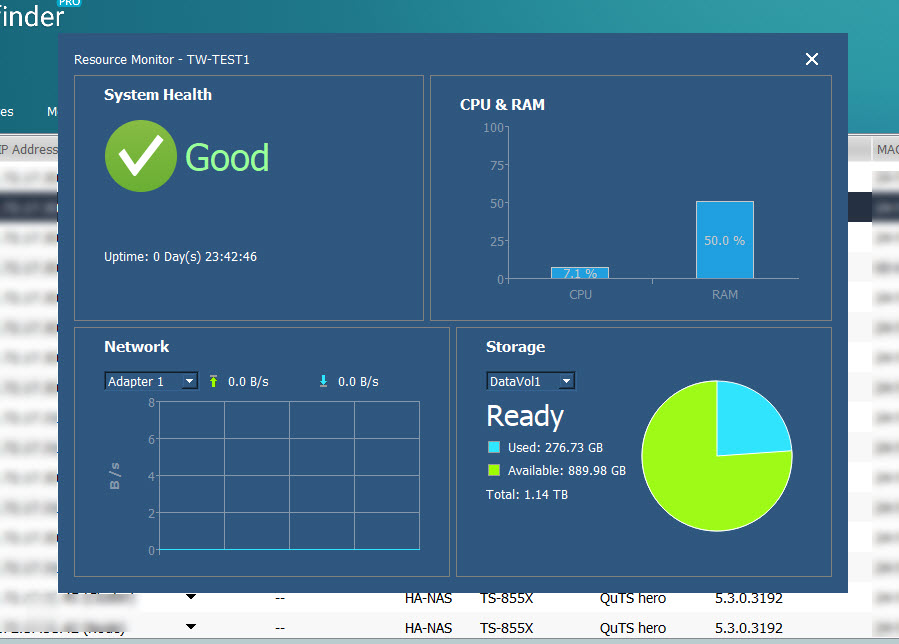 您可以实时查看与 QNAP 设备性能相关的各种详细信息。提示您还可以在 QNAP 设备上使用内置的资源监控器应用。有关详细信息,请参见《QTS 用户指南》或《QuTS hero 用户指南》中的“系统设置”>“监控系统状态和资源监控器”。
向 QNAP 设备上传文件和文件夹
可将文件和文件夹上传到 QNAP 设备。
- 打开 Qfinder Pro。
- 从设备列表中找到您的 QNAP 设备。
- 单击设备在表中所在的行,选择设备。
- 从主菜单中单击工具 > 媒体上传,或单击
 。
。
此时会打开登录窗口。 - 输入 QNAP 设备登录凭据,并单击确定。
此时会打开媒体上传窗口。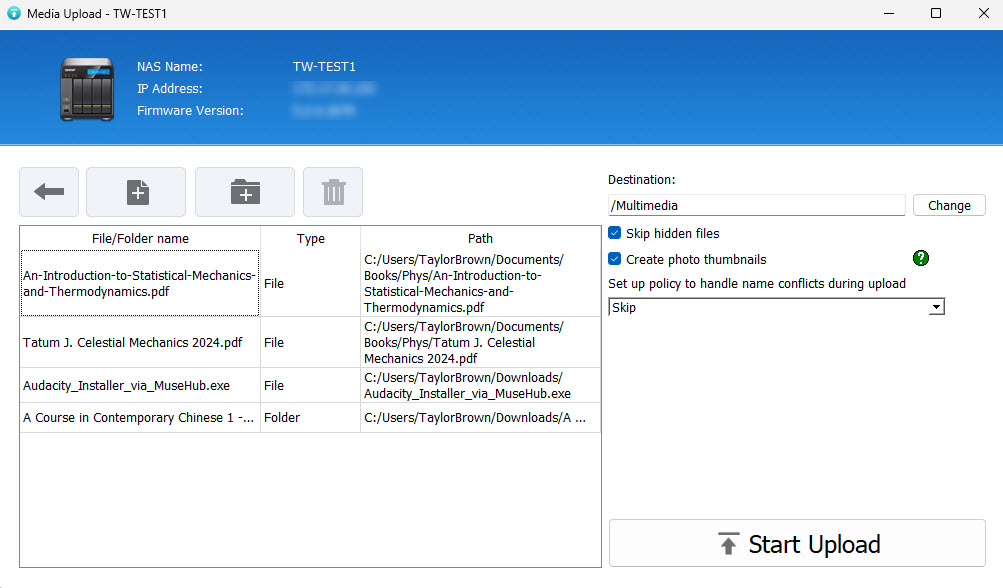
- 单击
 创建上传作业。
 - 使用以下方法上传文件和文件夹:
- 单击
 选择要上传的文件。
 - 单击
 选择要上传的文件夹。
- 单击
- 在目标下,单击更改并在 QNAP 设备上选择目标文件夹。
- 可选:配置其他上传选项。
- 单击
 开始上传。
开始上传。
Qfinder Pro 即会为所选文件和文件夹创建上传作业。
为 QNAP 设备激活许可证
您可以为 QNAP 设备上的应用和服务激活许可证。
- 打开 Qfinder Pro。
- 从设备列表中找到您的 QNAP 设备。
- 单击设备在表中所在的行,选择设备。
- 从主菜单中单击设置 > 激活许可证。
此时会打开登录窗口。 - 输入 QNAP 设备登录凭据,并单击确定。
此时会打开许可证激活窗口。 - 在使用 QNAP ID 激活下,单击
 。
。
此时会出现登录到 myQNAPcloud 窗口。 - 输入 QNAP ID 登录凭据。
- 单击登录。
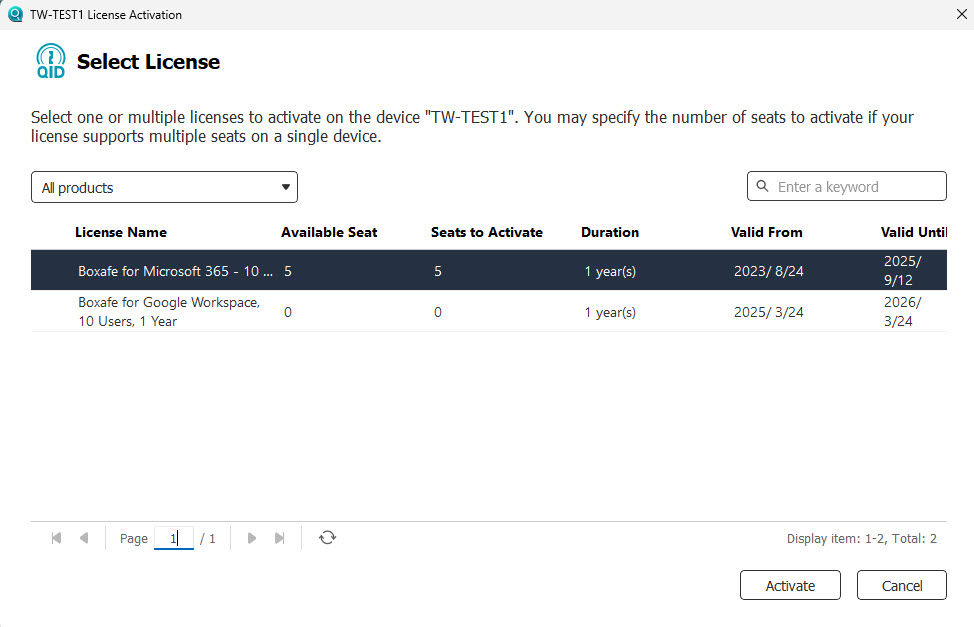 此时会打开 Qfinder Pro 许可证激活窗口。
 - 返回 Qfinder Pro 并转到许可证激活窗口。
- 选择要激活的一个或多个许可证。
- 单击激活。
Qfinder Pro 会激活选择的许可证,并显示确认窗口。 - 单击关闭。
将 NAS 共享文件夹装载为网络驱动器
您可以将 NAS 上的共享文件夹装载为 PC 或 macOS 计算机上的网络驱动器。
在 Windows 上装载共享文件夹
- 打开 Qfinder Pro。
- 从设备列表中找到您的 QNAP 设备。
- 单击设备在表中所在的行,选择设备。
- 从主菜单中单击连接 > Storage Plug & Connect。
此时会打开登录窗口。 - 输入 QNAP 设备登录凭据,并单击确定。
此时会打开 Storage Plug & Connect 窗口。此时会显示 QNAP 设备上的共享文件夹。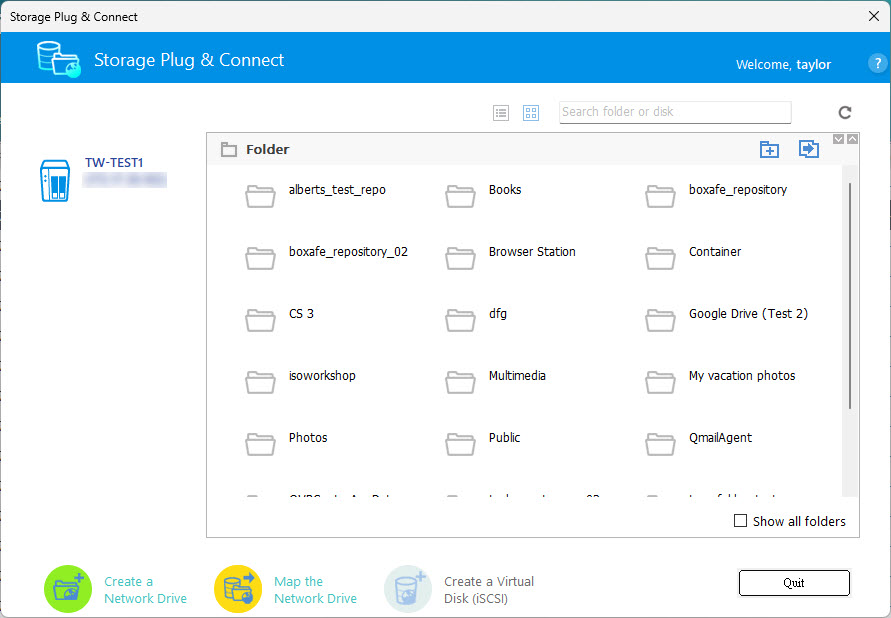 提示要配置 Storage Plug & Connect 相关设置,请转到首选项 > Storage Plug & Connect。
 - 单击一个共享文件夹将其选中。提示有关在 QNAP 设备上创建共享文件夹的详细信息,请参见《QTS 用户指南》或《QuTS hero 用户指南》中的“权限设置”>“共享文件夹”>“创建共享文件夹”部分。
- 单击映射网络驱动器。
- 选择一个磁盘。
- 单击确定。
Qfinder Pro 会将 NAS 共享文件夹装载为 PC 上的网络驱动器。
在 macOS 上装载共享文件夹
- 打开 Qfinder Pro。
- 从设备列表中找到您的 QNAP 设备。
- 单击设备在表中所在的行,选择设备。
- 从主菜单中单击连接 > 网络驱动器。
此时会打开网络驱动器窗口。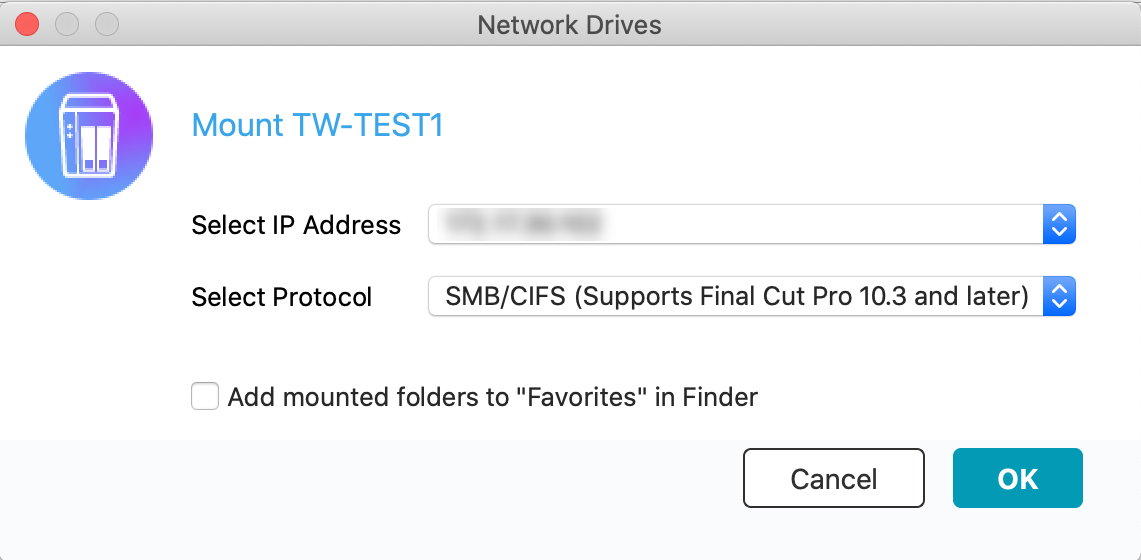
- 选择一个 IP 地址和协议,然后单击确定。
此时会出现确认窗口。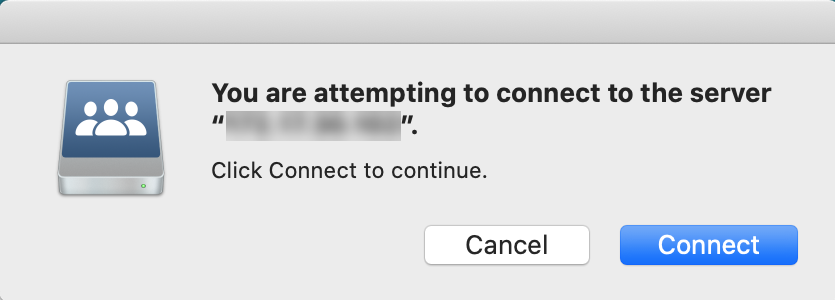
- 单击连接。
- 输入 Mac 用户名和密码,然后单击确定。
- 单击连接。
此时会打开卷选择窗口。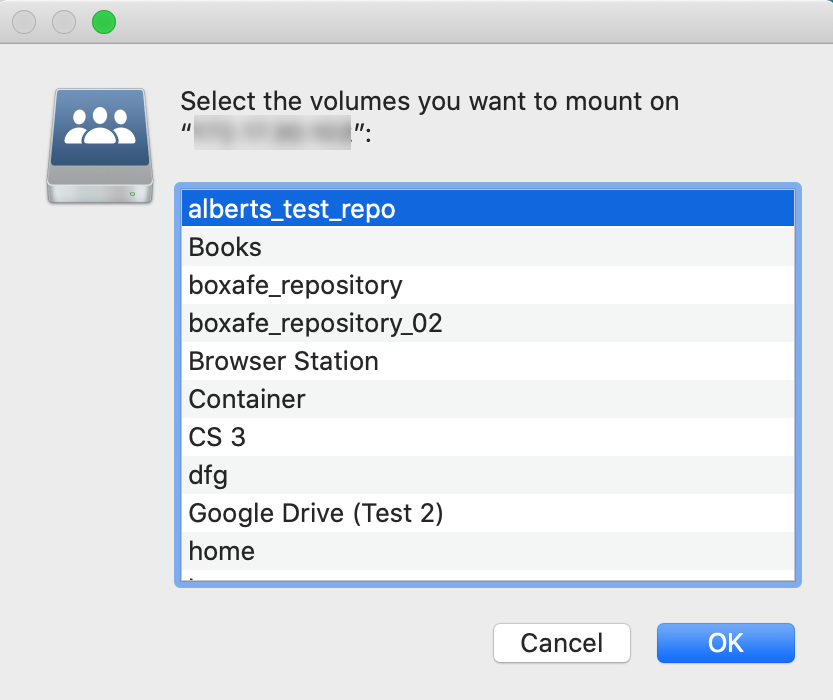
- 选择共享文件夹并单击确定。
所选共享文件夹会映射为网络驱动器。
需要进一步协助,欢迎前往官方社区发帖,与其他用户及 QNAP 专家交流。 前往 QNAP 官方社区


