


如何将 myQNAPcloud 监控许可证分配到 QVR 监控的频道中?
最后修订日期:
2025-10-28
适用产品
- myQNAPcloud Surveillance
- QVR Surveillance 3.0.0 或更高版本
详情
在分配许可证后,有两种方式可以开始将录像上传到 myQNAPcloud Surveillance。本文将介绍如何在购买 myQNAPcloud Surveillance 许可证后,将许可证分配给一个通道。有关其他方法,请参见如何开始上传录像到 myQNAPcloud 监控?
1. 前往录像存储 > 通道管理 > myQNAPcloud Surveillance。
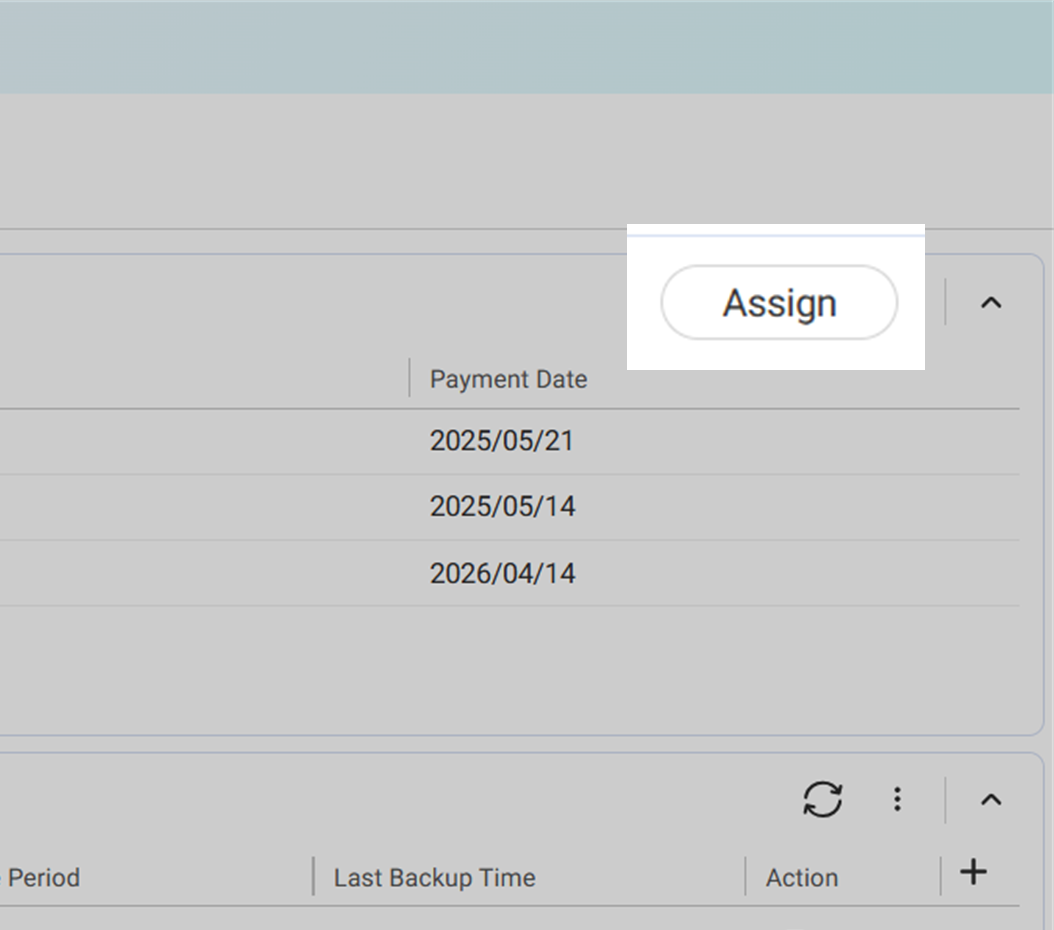
2. 点击分配 在可用许可证表格的右上角。
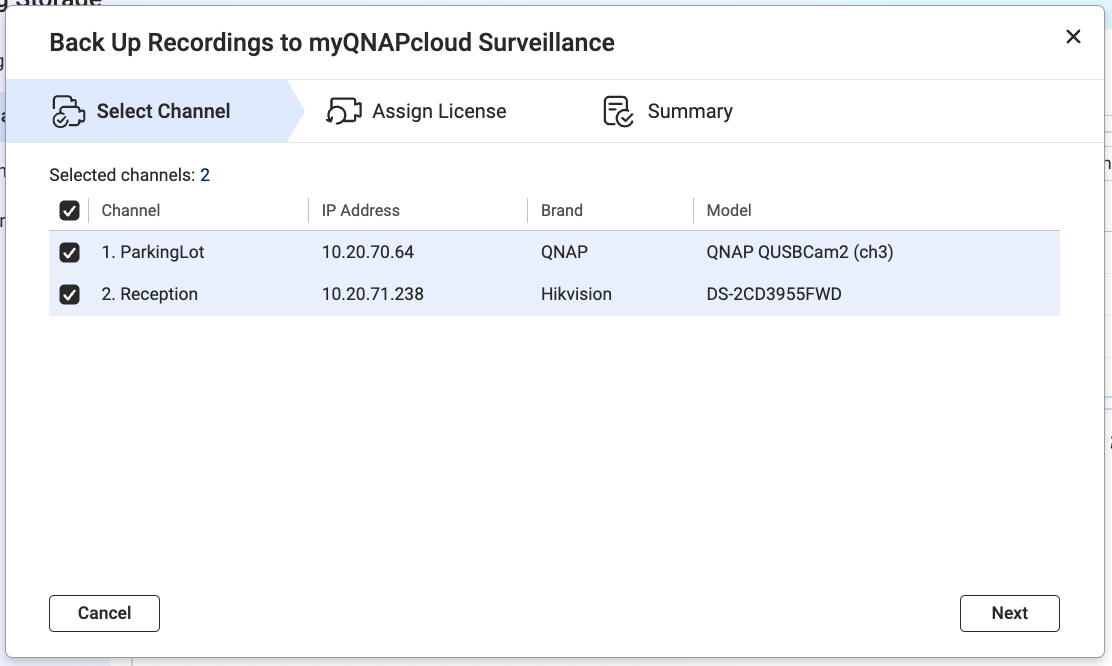
3. 从列表中选择一个或多个通道。
4. 确认流和录像类型,查看所选的许可证,然后点击下一步。
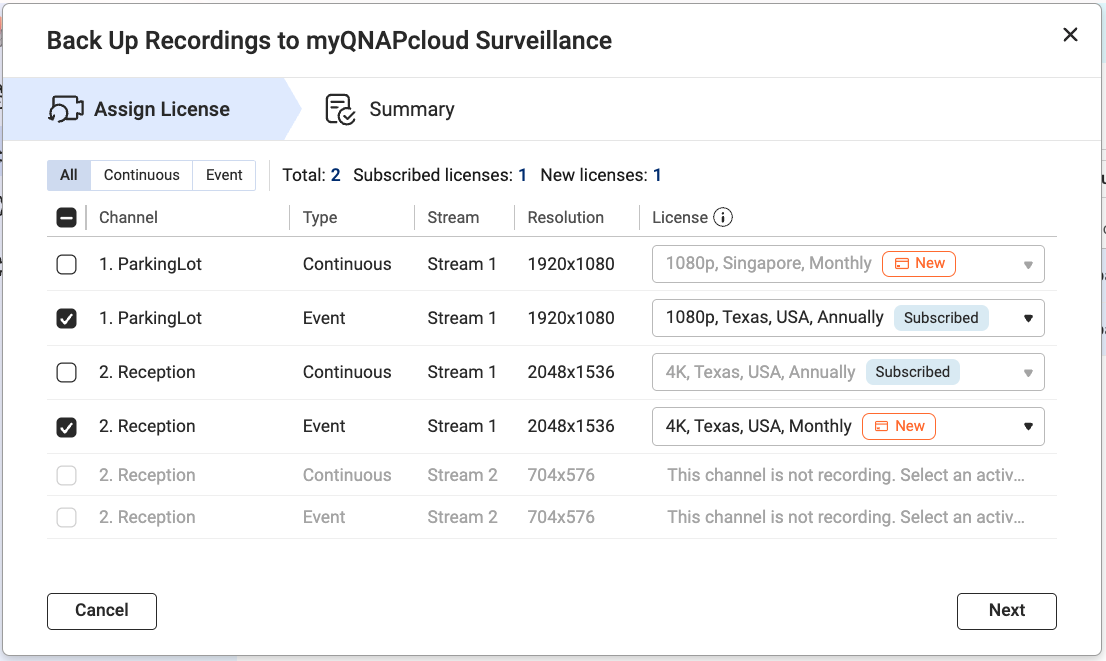
- 已订阅:
- 这意味着您已购买此许可证。
- 如果您无法选择已购买的许可证,可能是因为流的分辨率不符合许可证标准。请调整流的设置以匹配许可证分辨率,在 摄像机设置中,然后重新开始该过程。
- 有关更多详情,请参见我应该为 myQNAPcloud 监控准备什么许可证。
- 新:
- 这意味着您需要购买 点击后许可证分配 在较后一步。
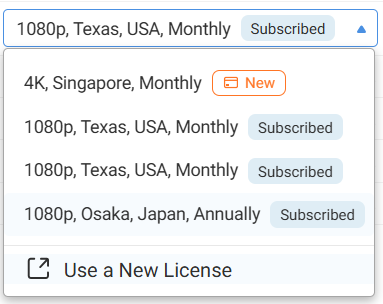
- 您可以通过选择更改预分配的许可证的分辨率、区域或订阅期限使用新的许可证 从下拉菜单中。
5. 查看摘要,然后点击分配。
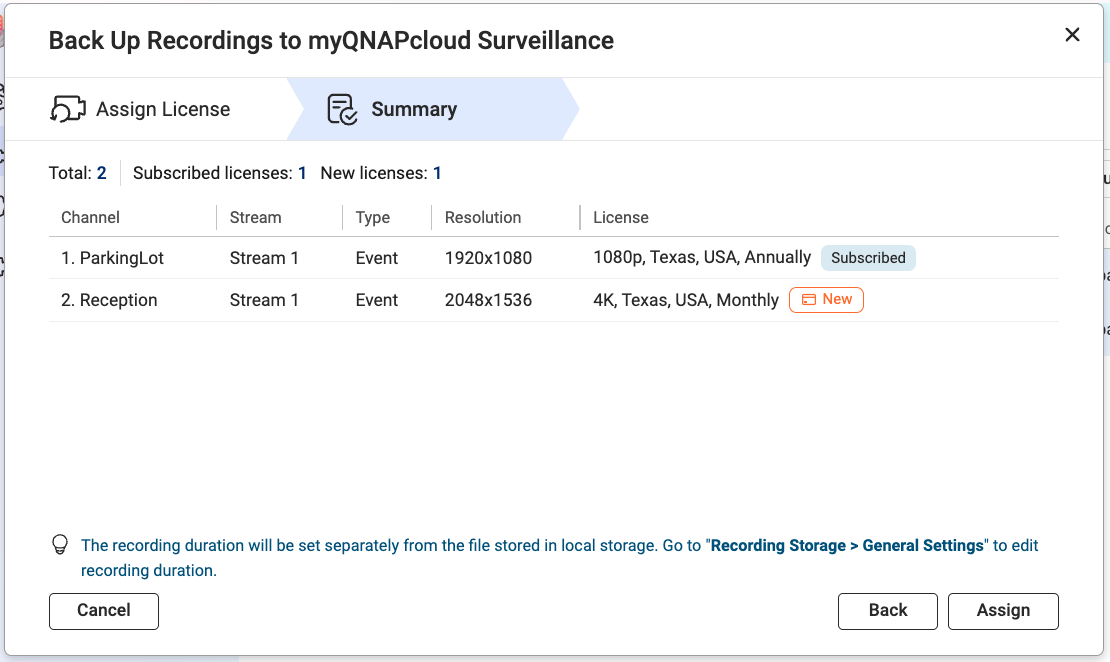
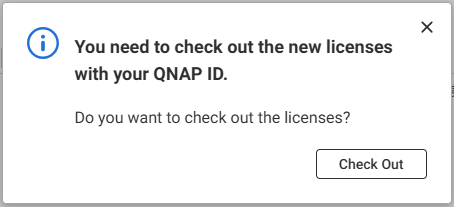
如果您选择新的许可证,您将需要使用您的 QNAP ID 结账许可证 。
6. 点击结账 开始为此分配使用的新许可证进行结账流程。
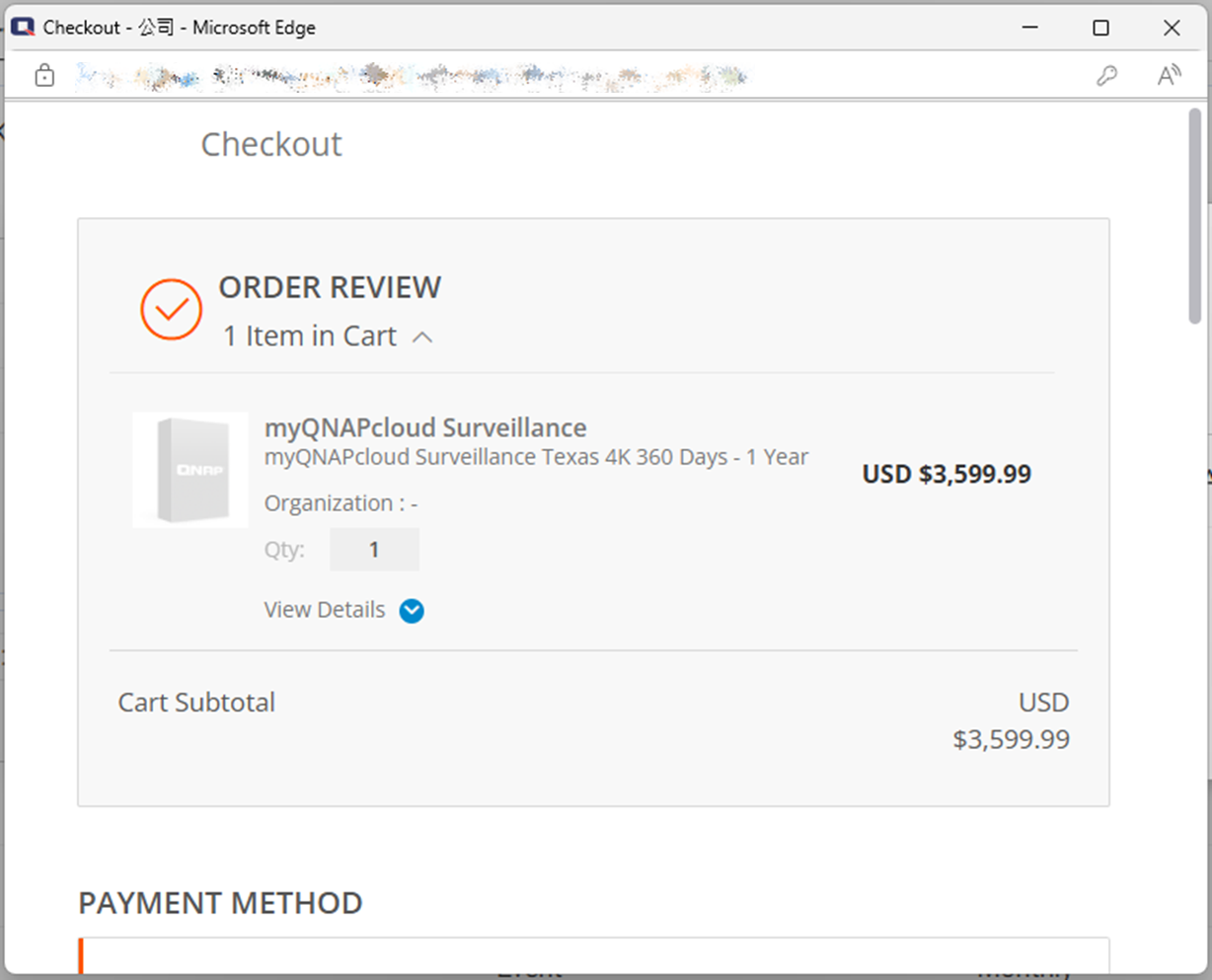
7. 确认分配状态。
重要
- 关闭结果窗口不会取消结账或分配流程。
- 关闭窗口后,您可以在监控日志 > myQNAPcloud 日志中查看结果。
- 如果分配过程持续失败,请参考为什么我不能将 myQNAPcloud 监控许可证分配给频道?
进一步阅读
需要进一步协助,欢迎前往官方社区发帖,与其他用户及 QNAP 专家交流。 前往 QNAP 官方社区


