阅读约 7 分钟



QNAP QTS's SSD cache feature is a core tool for accelerating the random-access performance of enterprise virtual machines (VMs), databases, and VDI. When a read-only cache SSD goes offline unexpectedly due to hardware aging or poor contact, QTS activates a proactive protection mechanism to safeguard your data and ensure data consistency.
Benefits of QTS SSD Caching
When VMs are slow to start, database query latency rises, or VDI desktops begin to lag, many people instinctively look to the CPU or network for the cause. The real bottleneck, however, is often the traditional hard disk drive (HDD): when handling large volumes of small, random read/write requests, the seek latency of mechanical drive heads quickly accumulates and becomes the performance ceiling for the entire system.
With QTS SSD caching, you can automatically keep frequently accessed hot data on SSDs without migrating existing data or rebuilding your storage pool. The HDD storage pool handles capacity while the SSDs focus on reducing latency, perfectly balancing enterprise-grade performance with large-capacity needs. For VMs, VDI, databases, iSCSI LUNs, and frequently read/written shared folders, a properly configured SSD cache often improves the perceived experience more directly than simply adding more hard drives.
The Three Modes of QTS SSD Caching and Their Differing Risks
QTS SSD caching offers three modes: read-only, read-write, and write-only.
-
Read-only cache: Accelerates reads only; the cache holds a copy of the hot data. Even if the cache device fails, the original data remains fully intact on the HDD—only performance is affected.
-
Read-write and write-only cache: Newly written data is first held on the cache device, then gradually written back to the HDD by a background write-back mechanism. Until write-back completes, this not-yet-written-back data exists only on the cache device, so the reliability of the cache device directly affects data safety.
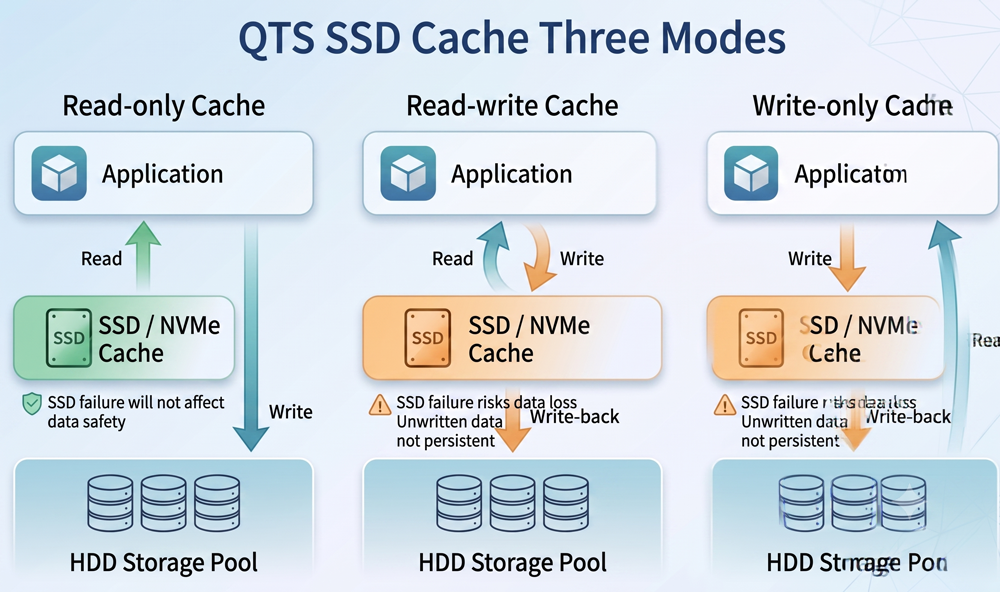
▲ Data flow and failure-risk differences across the three QTS SSD cache modes
Because the risk levels differ, a read-only cache and a read-write/write-only cache are handled very differently when the cache device fails. A read-write or write-only cache failure is close to a data emergency and must be handled carefully to avoid losing not-yet-written-back data; a read-only cache failure does not involve data loss, but QTS still includes a proactive protection mechanism to ensure data consistency.
When a read-only cache SSD goes offline unexpectedly, QTS does more than disable the cache—it proactively suspends access to the volume and waits for user intervention. Next, let's take a closer look at the design thinking behind this protection mechanism.

▲ QTS "Cache Acceleration" page: the read-only cache is running, with a warning shown in its status
Why Does an Offline Read-Only Cache SSD Cause the Volume to Stop Serving Access?
A read-only cache does not participate in writes, so no data is lost when the SSD fails. At first glance, simply letting the service fall back to HDD speed and keep running seems like the simplest approach—but QTS's design is more thorough.
A caching system must continuously track which data has been cached and whether the cached content is still valid; this information is recorded in the cache's metadata. When the SSD suddenly goes offline, QTS cannot verify the integrity of that cache metadata. More importantly, if the system allowed direct access to the underlying storage while the cache was offline, the data in the cache could become inconsistent with the actual state of the underlying storage once the cache device reconnects.
QTS chooses to suspend access at this moment precisely to safeguard you proactively—ensuring that whether you go on to restore or remove the cache, the data you read always matches the underlying storage.
Therefore, when QTS detects a problem with a cache SSD, it proactively halts access to the volume. This not only ensures data consistency but also gives you a chance to step in and resolve the issue—for example, by reseating a temporarily loose SSD—so you don't abandon the hot data already accumulated on a large cache just because of a brief offline event. Every time access is restored, your data is trustworthy, and the benefit of the cache is preserved as much as possible.

▲ The volume shows a "Cache Missing" status; QTS indicates the cache volume needs to be recovered
Two Ways to Restore Volume Access
QTS will not decide for you how to handle the cache. Based on your current situation, you need to choose one of the following methods:
Method 1: Reinsert the SSD (temporary hardware disconnection)
If the SSD went offline only due to poor contact or a temporary issue, reinsert it and follow these steps:
- Go to Storage & Snapshots > Cache Acceleration in QTS.
- The system will prompt you to "Recover Cache Volume"; click "OK" and the system will begin the recovery process.
- After recovery, the system automatically runs a file system check. Once data consistency is confirmed, the volume returns to normal access.

▲ The system is performing the cache volume recovery operation

▲ After recovery, a file system check is required to confirm data consistency
Method 2: Remove the SSD Cache via QTS (permanent hardware failure)
If the SSD is confirmed to be damaged, or you want to bring the service back before replacing the cache later:
- Open the Storage & Snapshots interface in QTS and locate the SSD cache.
- Go to the "Manage" menu and click "Remove" to clear the cache configuration.
- After removal, the system automatically flushes the data and runs a file system check to confirm data consistency.
- Once the check completes, the volume returns to normal access. Your original data is fully intact, and you can later install a new SSD to rebuild the cache.

▲ If the SSD cannot be recovered, QTS displays "Unable to recover cache volume"

▲ Go to the "Manage" menu and select "Remove" to clear the cache configuration

▲ Confirm removal of the SSD cache; the system flushes the data and deletes the cache configuration

▲ After the cache is removed, the page returns to its initial state, ready for you to create a new SSD cache
Note: Regardless of which method you choose, your data on the HDD is unaffected once the process completes.
How Can You Further Improve Cache Service Availability?
Read-only cache data is always stored in the HDD storage pool, and the SSD is used only to accelerate reads. From a data-integrity standpoint, it is therefore technically viable to build the cache with a single SSD or RAID 0.
However, as described above, once a read-only cache SSD fails, access to the volume is suspended and manual intervention is needed to restore it. If your service has availability requirements and you want the cache to keep running without interrupting access when a single SSD fails, we recommend building the read-only cache on a RAID level with redundancy (such as RAID 1 or RAID 5).
With a redundant RAID configuration, the cache can keep operating through its remaining members when a single SSD fails—until you replace the failed SSD and the rebuild completes—preventing the volume from going offline due to a cache problem.
Summary
QTS proactively suspends volume access when a read-only cache goes offline in order to ensure that the data you read is always fully consistent with the underlying storage. This reflects QNAP's design principle for data protection: it is better to pause the service than to let an uncertain state undermine the trustworthiness of your data. By following the recovery steps and the RAID redundancy recommendation in this article, you can enjoy the performance gains of SSD caching while maintaining high service availability.
If you need further assistance during the process, feel free to contact the QNAP technical support team at any time.